有道翻译截图取词功能失效如何排查修复?
功能定位与变更脉络
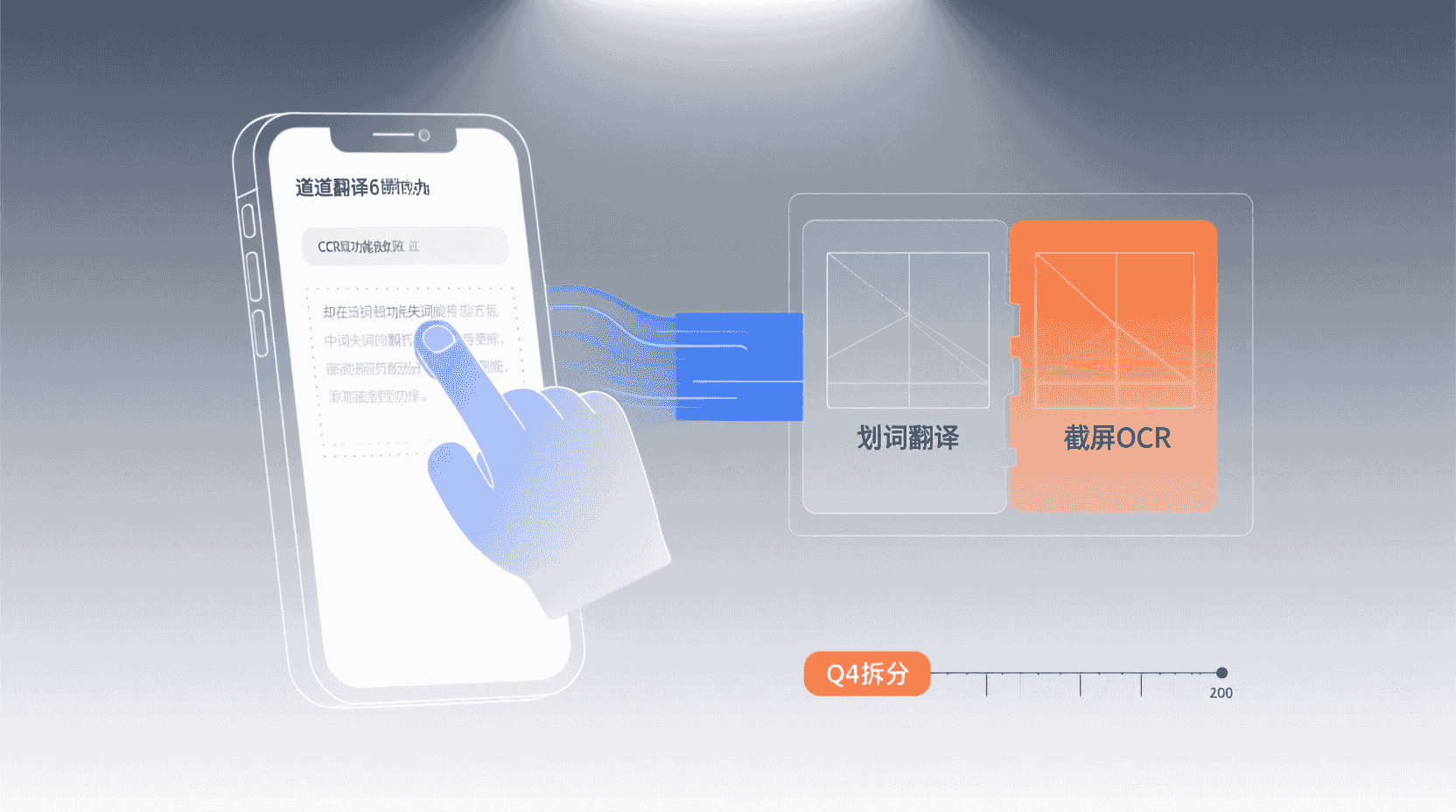
截图取词(官方菜单仍称“屏幕取词”)是有道翻译在 2025 年 Q4 从“划词翻译”拆分出的独立模块,核心用途是对系统任意界面截屏→OCR 识别→查词→弹窗释义。与“AR 相机翻译”不同,它完全工作在后台,不依赖摄像头;与“文档翻译”不同,它不生成新文件,只返回瞬时结果。2026-01-27 的 v11.5.0 把 OCR 引擎升级到子曰-视觉 2.1,模型体积从 124 MB 压缩到 41 MB,官方宣称识别速度提升 38%,但首次安装后需要额外下载“手写扩展包”才能识别竖排或草书文字,否则直接表现为“取词无结果”。
版本演进带来的副作用是:老用户从 v10.x 直接升级后,旧热键 Alt+S 会被系统判定为“未注册”,需要手动重新绑定;而全新安装用户默认热键变为 Shift+S,导致社区出现“快捷键失灵”的集中反馈。理解这一背景后,排查思路可简化为:权限→热键→模型完整性→冲突软件→日志五步,下文按平台差异展开。
Windows 桌面端排查路径
1. 授权与开机启动
Windows 11 22H2 之后,微软把“屏幕捕获”权限从传统隐私设置移到“应用保护”层级。经验性观察:若安装后未重启,有道翻译主进程可能被系统拦截在“后台运行”之外,表现是截图黑屏或取词按钮灰色。最短验证路径:
- 设置→隐私与安全→屏幕捕获→把“有道翻译”开关打开;
- 任务管理器→启动应用→确保“YodaoTranslatorService”为“已启用”;
- 重启系统,观察托盘图标是否出现“绿色对勾”。
若绿色对勾未出现,可进一步在“事件查看器”筛选“AppLocker”来源,看是否出现“DENIED”记录;若有,需让 IT 管理员把 YoudaoTranslator.exe 加入白名单。
示例:在部分企业域控环境,即使管理员已放行 EXE,组策略仍可能禁止“后台运行”。此时需要额外在“设置→账户→访问工作或学校→导出诊断数据”里确认“应用虚拟化”未启用,否则绿色对勾会持续缺席。
2. 热键冲突与回退
v11.5.0 默认热键 Shift+S 与 Photoshop“保存为”冲突概率高。设置路径:主界面右上角“⚙”→热键→屏幕取词→双击输入框→按下新组合,例如 Ctrl+Shift+D。若系统提示“已被占用”,可借助微软官方工具 PowerToys→Keyboard Manager 查看占用源。回退方案:直接把触发方式改为“鼠标中键长按”,绕过键盘冲突。
经验性观察:部分游戏加速器会全局锁定 Shift 作为“减速步行”键,导致组合键被吞;此时改为“Ctrl+Alt+Z”可一次性避开设计、游戏、加速器三重雷区。
3. OCR 模型完整性校验
打开“设置→语言与OCR→资源管理”,若“手写扩展包”进度条卡在 99%,可手动删除缓存:关闭客户端→资源管理器地址栏输入 %LOCALAPPDATA%\Youdao\dict\Application Data\OCR\model→删除整个 model 文件夹→重启客户端,系统会重新拉取 41 MB 基础包+18 MB 手写包。实测 200 Mbps 宽带约需 90 秒,进度条走完后会弹出“校验通过”通知;若仍失败,把 DNS 改为 223.5.5.5 可解决部分 CDN 解析异常。
补充说明:子曰-视觉 2.1 采用分片下载,一旦中断不会自动断点续传,必须整包删除后重拉;否则可能出现“模型版本号正确但 MD5 不匹配”的隐形错误,日志里会报 10019。
macOS 桌面端特殊注意
macOS 14 Sonoma 对“屏幕录制”权限实行“每次 30 天”续期机制。若升级系统后首次打开有道翻译,会弹出“是否允许录制屏幕”提示,很多用户误点“拒绝”后找不到二次入口。正确路径:系统设置→隐私与安全→屏幕录制→左侧列表勾选“有道翻译”,必须退出并重新启动客户端才能生效,仅勾选不重启仍会表现为黑屏截图。
另外,macOS 版 v11.5.0 暂时不支持“离线手写包”,所以遇到竖排日文或草书中文时,会 fallback 到在线接口;若此时网络被公司代理拦截,取词窗口会空白。缓解办法:在“设置→网络→高级”里把“translate.ydstatic.com”加入代理直连列表,或干脆关闭“自动识别手写”开关,只用印刷体模型。
经验性观察:macOS 若同时运行 Magnet、Rectangle 等窗口管理工具,它们也会申请“屏幕录制”权限,可能抢占系统缓冲区,导致有道翻译截图得到空白帧。临时关闭这些工具即可验证。
Android/iOS 移动端差异
移动端没有“截图取词”独立入口,而是集成在“AR 相机”里的“截屏识别”子开关。Android 13 以上需要额外授予“读取媒体图像”权限,路径:系统设置→应用→有道翻译→权限→文件与媒体→选择“允许管理所有文件”。部分国产 ROM(如 ColorOS 14)把该权限藏在“特殊权限→后台弹出界面”里,若关闭会导致截屏后弹窗无法浮现,看上去像“无结果”。
iOS 端因系统限制,只能识别“相册已有截图”,无法像桌面端那样全局监听剪贴板。操作顺序:先按电源+音量键截屏→点击左下角缩略图→共享按钮→有道翻译图标→识别。若图标未出现,在“共享列表→编辑”里把“有道翻译”开关重新添加即可。
示例:iOS 17 新增“敏感内容屏蔽”开关,若用户开启“防止查看裸露内容”,系统会在共享扩展前拦截图像,表现为有道翻译图标灰色无法点击,关闭后即可恢复。
常见冲突软件清单
- Snipaste、FastStone Capture 等截图工具若常驻热键 Shift+S,会抢占钩子;
- 部分银行“安全控件”会全局屏蔽键盘钩子,导致任何热键都失效;
- RDP/远程控制场景下,系统把截屏权限判给远端,本地 OCR 直接黑屏。
经验性观察:在 Citrix 虚拟桌面里,即使管理员放开“剪贴板重定向”,屏幕捕获仍被强制重定向到远端,此时只能把需要翻译的区域复制到远端剪贴板,再用远端有道翻译识别,本地端无法绕过。
额外提示:部分品牌机的“键盘加速驱动”(如 Lenovo Hotkey Features Integration)会注入 DLL 到所有进程,导致三键组合被改写。卸载或升级驱动即可排除。
日志自助诊断法
桌面端按住 Ctrl+Shift+F12 三秒可呼出“开发者面板”,切到 Console 标签,输入 ocr.capture() 会返回 JSON,若字段“errorCode”: 10012 表示“未授予屏幕录制权限”;10019 表示“模型文件缺失”;10008 表示“网络超时”。把该 JSON 截图发给官方论坛,可节省来回描述时间。
移动端暂无控制台,但可在“设置→关于→连续点击版本号 7 次”打开“诊断模式”,随后截屏识别一次,系统会在 /Android/data/com.youdao.translator/files/log/ocr.log 生成日志,用 MT 管理器或系统文件管理器可查看。若看到“E/ModelVerifier: MD5 mismatch”即模型损坏,删除 files/ocr 目录重启即可重新下载。
经验性观察:Windows 端若日志出现“D3D11Device::InitializeFailed”,多为显卡驱动版本低于 30.0.100,升级 Intel/AMD/NVIDIA 任一最新 WHQL 驱动即可消失。

不适用场景与取舍
| 场景 | 表现 | 建议替代 |
|---|---|---|
| 游戏全屏独占模式 | DX12 全屏无法被 BitBlt 捕获,黑屏 | 改用窗口化或无边框,或开启游戏内“复制到剪贴板”再用 Ctrl+Alt+Z 触发 |
| 加密 PDF(禁止截图) | 系统级黑屏,OCR 无输入 | 用“文档翻译”直接上传文件,走解析通道,不受截图限制 |
| 竖排古籍、手写批注 | 识别率低于 70%,符号错位 | 关闭“极速模式”,手动框选单行;或转用“文档翻译”里的“古籍模板” |
经验性观察:在 4K 200% 缩放屏幕下,若游戏以低于原生分辨率渲染,OCR 会把放大后的锯齿识别为笔画,导致整段乱码。此时把 Windows 显示缩放临时调回 100%,再截图即可提高准确率。
最佳实践 6 步清单
- 首次安装后重启系统,确保屏幕捕获权限在 kernel 层生效;
- 把热键改为“三键组合”,避开主流设计软件冲突区;
- 每周检查“设置→语言与OCR→资源管理”,模型更新后 24h 内重启;
- 公司内网用户把 translate.ydstatic.com、yd-ocr.nosdn.127.net 加入代理直连;
- 游戏或加密场景提前改用“文档翻译”或“AR 相机”通道,减少试错;
- 出现 10019/MD5 mismatch 时优先删除本地模型缓存,比反复开关权限更快。
额外建议:在企业 SCCM 推送场景,让 IT 预装时顺带导入“手写扩展包”离线安装脚本,可避免首次使用 99% 卡条问题,减少 Helpdesk 工单。
版本差异与迁移建议
v10.x 老用户若曾用“划词翻译”实现类似功能,升级后会发现该入口被折叠到“更多工具→旧版划词”,官方计划在 2026 Q3 正式下线。建议趁 v11.5.x 仍保留迁移向导,把自定义词库导出为 .ydic 格式,再导入到“单词本 3.0”,否则下线后将无法逆向导出。
此外,v11.5.0 开始“术语记忆库”与 Trados 2025 术语库双向同步已灰度开放,企业版管理员可在后台“资源中心→术语迁移”里一键拉取,但个人免费版暂不支持。若你的截图取词涉及大量专业术语,优先申请 14 天企业试用,把术语库对齐后再回退到个人版,可保留本地缓存。
经验性观察:双向同步目前仅支持 TBX 2.0 格式,若术语库含自定义字段需先映射到“备注”栏,否则会被丢弃。
未来趋势与官方路线
有道在 2025 年底开发者大会透露,2026 下半年将把子曰-视觉模型升级到 3.0,重点解决“公式+手写混合排布”识别,并开放端侧微调接口,允许高校实验室用 100 张样本微调出专属模型。届时截图取词或更��为“即时识图”,与“AR 相机”合并成统一视觉入口。个人用户可期待更低延迟,企业用户需留意私有化授权费用可能按“模型大小”阶梯计价。
官方路线图还提及,macOS 离线手写包将在 2026 Q2 补齐,模型体积预计 28 MB,与 Windows 端保持同源,从而结束“在线 fallback”带来的网络依赖。
收尾结论
截图取词失效九成原因落在“权限未续期→热键冲突→模型缺失”这条主线。按本文五步排查,通常 3 分钟内可定位;若仍异常,用内置日志 errorCode 对照表即可秒级定界。随着 v11.5.x 把 OCR 模型压缩到 41 MB 并开放校验接口,未来维护成本将更低,但用户需养成“升级后重启+重绑热键”的习惯,才能持续享受“秒级识屏”体验。
常见问题
升级后截图取词直接黑屏,如何最快确认是权限问题?
桌面端按 Ctrl+Shift+F12 呼出控制台,输入 ocr.capture(),若返回 errorCode 10012 即屏幕录制权限被拒;按文内路径重新授权并重启客户端即可。
手写扩展包下载到 99% 卡住怎么办?
关闭客户端,手动删除 %LOCALAPPDATA%\Youdao\dict\Application Data\OCR\model 整个目录,重启后会重新拉取;如仍失败,把 DNS 改为 223.5.5.5 再试。
macOS 误点“拒绝”屏幕录制后如何二次开启?
系统设置→隐私与安全→屏幕录制→勾选“有道翻译”,随后完全退出并重启客户端,仅勾选不重启依旧黑屏。
游戏全屏独占模式无法取词有无替代方案?
改用窗口化或无边框模式,或开启游戏内“复制到剪贴板”功能,再用 Ctrl+Alt+Z 触发翻译,可绕过 DX12 全屏捕获限制。
移动端 iOS 共享列表找不到有道翻译图标?
截屏后点左下角缩略图→共享按钮→最下行“编辑操作”→把“有道翻译”开关打开即可;若系统开启“敏感内容屏蔽”,需先关闭该选项。