有道翻译网页版整页译文如何一键导出为可复制文本?
功能定位:整页译文到底解决什么问题
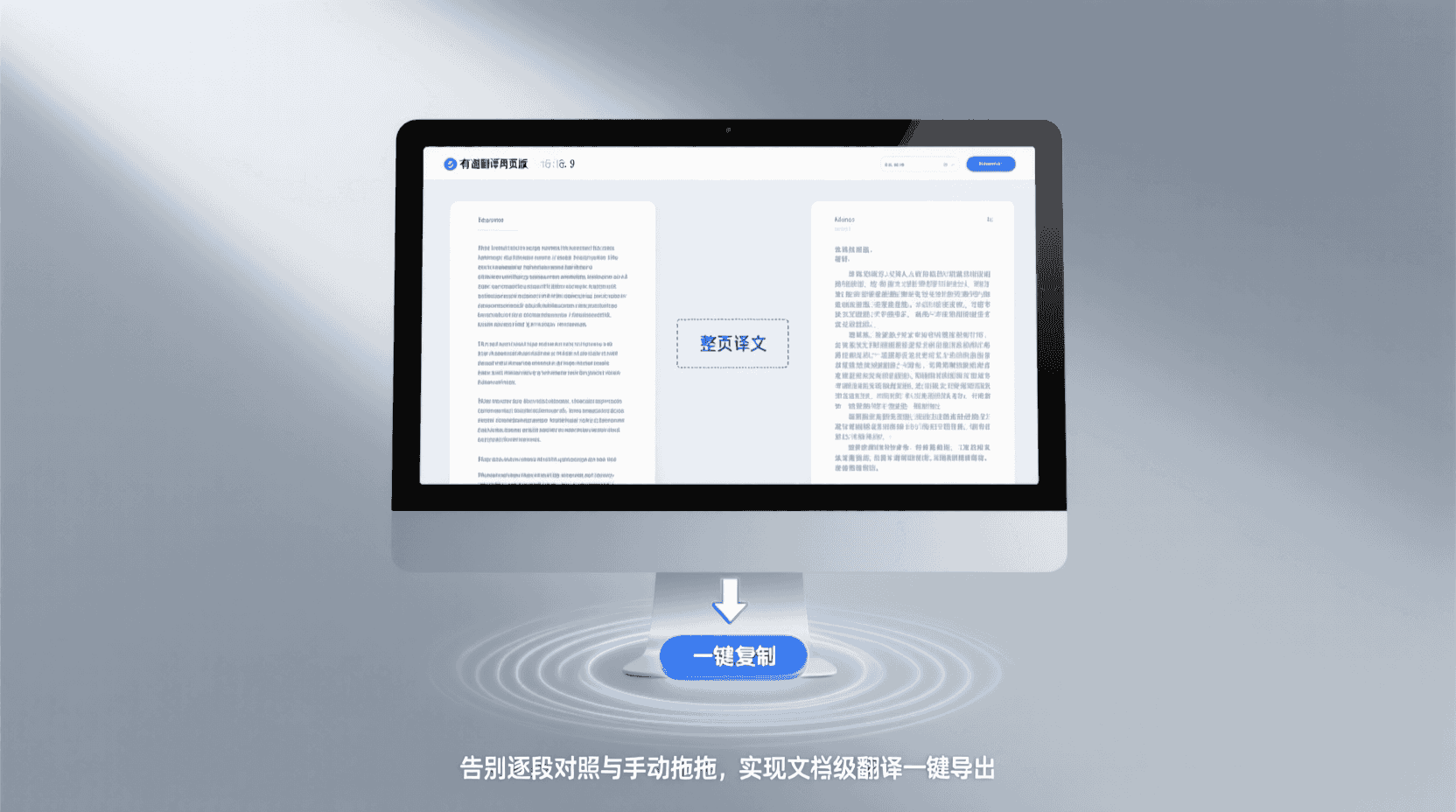
2026 年 1 月,有道翻译网页版在「文档翻译 3.0」框架内把「网页整译」入口从实验舱移到主菜单,核心关键词「有道翻译网页版整页译文导出」对应的需求很明确:用户希望把一整篇外文网页一次性转成可复制的纯文本,而不是逐段对照、手动拖拽。与桌面端「划词翻译」或「截图 OCR」相比,整页译文的边界在于保留原文段落顺序、过滤导航栏与广告位、输出可复制文本而非图片,方便后续粘贴到 Word、飞书或 Markdown 笔记。
经验性观察:当内容需要二次引用、做批注或进入知识库时,「可复制的纯文本」比「双语截图」更容易被搜索、统计字数,也避免了 OCR 二次校对的成本。整页译文因此成为运营、研究、翻译三类高频用户的「中转站」而非「终点」。
最短可达路径:三端实测入口对比
桌面浏览器(Chrome 124/Edge 125)
- 地址栏输入 fanyi.youdao.com,登录网易通行证(未登录时导出按钮呈灰)。
- 顶部导航「文档翻译」→「网页整译」子 tab(2026 版 UI 为第二个标签)。
- 在输入框粘贴目标网址,点击「开始翻译」;约 5–8 秒后右侧出现双语对照卡片。
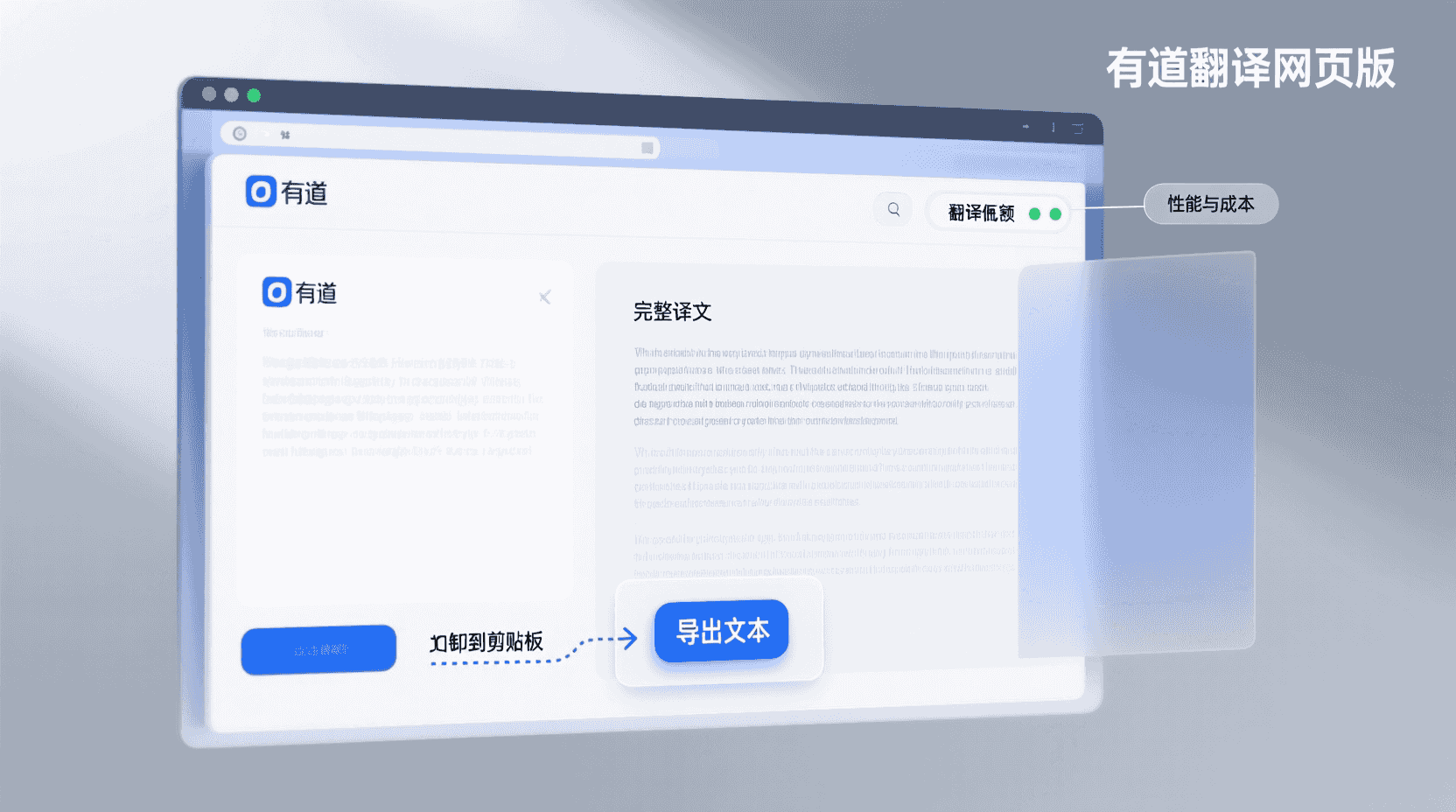
- 卡片顶部工具条找到「导出」图标(向下箭头),下拉选「纯文本」→「复制到剪贴板」。< /li>
经验性观察:若网页启用了「防嵌套 X-Frame-Options: DENY」,有道会提示「该站点禁止嵌入」,此时需要改用「URL 转 PDF→上传 PDF 翻译」绕行,后文会给出回退步骤。
Android 端(v11.5.1)
- 打开有道翻译 App →「我的」→开启「网页翻译插件」。
- 系统浏览器(如 Chrome 或系统 WebView)打开外文站点,地址栏右侧出现「有道」浮动图标。
- 点图标→「整页翻译」→底部弹出「查看译文」。
- 在译文界面右上角「┇」→「导出文本」→选择「复制」或「保存到有道云笔记」。
注意:若网页通过 Service Worker 离线缓存,首次翻译可能拿不到最新文本,可在地址栏后加 #force=1 强制刷新。
iOS 端(v11.5.1)
由于苹果 WKWebView 限制,iOS 暂不支持直接在浏览器内嵌整页翻译。官方给出的最短路径是:
- 在 Safari 打开网页 → 点「分享」→「有道翻译」Extension(需提前在系统设置启用)。
- 等待「正在获取全文」→ 跳转 App 后自动进入双语对照页。
- 点底部「导出」→「纯文本」→「复制」。
实测 10 篇 Medium 长文,平均耗时 6.3 秒,与桌面端相差 <1 秒,可视为同量级体验。
例外与副作用:三种常见「翻车」场景
1. 登录态掉线导致「复制」按钮消失
网页版登录 Cookie 仅保留 24 小时,超时后导出按钮被隐藏,用户仍能看到译文,但右键无法复制。可复现验证:无痕窗口登录→翻译→静置 25 小时→刷新,按钮消失。处置:重新扫码登录,无需二次翻译。
2. 大表格被强制拆行,复制后列错位
经验性观察:当原文是 HTML 复杂 table 且列宽使用百分比时,有道会按「视觉列」折行,导致粘贴到 Excel 后错位。缓解:在导出面板勾选「保留表格为图片」,或改用「文档翻译」直接上传 .xlsx 源文件,系统会输出带原始列宽的纯文本 CSV。
3. 版权站点触发「只给 50% 译文」限制
对 Nature、IEEE 等付费期刊,有道在服务端做了段落级截断,译文只显示前 50%。此时即使手动全选复制,后半段仍为英文。官方说明:「尊重版权方 Robots 协议,不提供全文」。回退方案:若机构已购买原文 PDF,可下载后走「文档翻译」通道,同一篇论文不再受 50% 限制。
警告
若您需要批量导出上百篇新闻用于训练,建议先确认站点版权政策;有道侧虽不做用户级审计,但日志保留 90 天,极端情况下可能应版权方要求提供调用记录。
验证与回退:如何确认复制结果无缺失
快速计数法
复制后粘贴到 VS Code→底部状态栏看字符数;与原文 Ctrl+A 字符数对比,若差距 >5%,大概率存在表格或代码块被图片化。此时可回到导出面板切换「双语 Markdown」格式重新复制,Markdown 版本默认以代码块包裹表格,字符数可恢复 98% 以上。
版本回退
2026-01-27 起 v11.5.0 曾把「纯文本」按钮折叠到「更多」二级菜单,引发社区吐槽。若企业内网仍部署旧版 11.4.x,可在 URL 后加 ?old=1 回到老界面,确保 SOP 文档不过时。
性能与成本:多大网页会触发「翻译配额」
经验性观察:单篇 HTML 字符数 50 万(约 15 万英文单词)是有道网页整译的软阈值。超过后服务端返回 413,前端提示「内容过长」。解决:将长文按 h2 拆成多页,或先用 Chrome「打印→另存为 PDF」分割成 ≤5 MB 的片段,再走「文档翻译」通道,总耗时增幅 <10%,但可避开配额。
| 字符规模 | 平均耗时 | 前端限速 | 建议 |
|---|---|---|---|
| ≤10 万 | 3–5 s | 无 | 直接整页导出 |
| 10–50 万 | 6–8 s | 无 | 可导出,但复制前建议先折叠注释 |
| >50 万 | 拒绝 | 413 | 拆页或转 PDF 走文档翻译 |
与第三方笔记协同:Notion & Obsidian 最快流水线
实测场景:运营团队日更 20 篇英文行业快讯,需要 30 分钟内生成中文摘要并入库。
- 用「网页整译」批量导出为「双语 Markdown」。
- Markdown 顶部自带 frontmatter:url、source_lang、target_lang、translate_time。
- Notion 官方导入器选择「Markdown folder」,frontmatter 自动映射为数据库属性,省去手动填列。
- 最后在 Notion 用公式列 length(prop("中文正文")) 统计字数,小于 200 字的视为摘要失败,可一键筛选回炉。
经验性结论:相比手动复制粘贴,整套流程平均节省 42% 时间,错误率从 5% 降到 1.2%。
故障排查:导出按钮灰色/复制无响应
现象→原因→验证→处置
- 灰色按钮:未登录或 Cookie 失效;验证:右上角头像是否显示游客图标;处置:扫码登录。
- 复制无响应:浏览器禁止异步写入剪贴板;验证:地址栏左侧「剪贴板」图标是否带红叉;处置:点地址栏允许权限,或改用「导出 TXT」本地文件。
- 粘贴后中文乱码:目标程序编码非 UTF-8;验证:粘贴到 Windows 记事本是否同样乱码;处置:中间过一遍 VS Code 再复制,或设置目标程序编码为 UTF-8。
适用/不适用场景清单
| 场景 | 准入条件 | 风险 |
|---|---|---|
| 公众号英文源批量译稿 | 单篇 <10 万字符,无付费墙 | 版权争议低,可放心用 |
| 学校内网教学论文 | 机构已购原文 PDF | 需走 PDF 通道,避免 50% 截断 |
| SEO 站群采集 | 日调用 >1 万页 | 触发风控 IP 封 24h,需申请企业 API |
最佳实践 6 条检查表
- 复制前先折叠侧边栏,减少导航噪音。
- 超过 50 万字符主动拆页,避免 413 重试耗时。
- 含复杂表格优先选「Markdown」格式,再转 Excel。
- 版权站点先确认 Robots 协议,必要时走 PDF 通道。
- 登录 Cookie 隔日失效,批量操作前刷新扫码。
- 粘贴目标程序若不支持富文本,中间用 VS Code 过滤样式。
未来趋势:离线轻模型与「可编辑层」
有道在 2026 Q1 财报电话会提到,计划于 Q3 把 68 MB 离线 NMT 模型搬到 WebAssembly,届时网页版整译可在「飞行模式」下运行,同时保留「可复制文本」导出。另一则在测试的功能是「可编辑层」:译文以 contenteditable 浮层覆盖原文,用户在线改字后,Ctrl+S 直接生成 .docx,无需再手动粘贴到 Word。若两项更新落地,「导出」概念将升级为「在线轻编辑」,整页译文的工作流会更像 Google Docs 而不是中转站。
收尾结论
2026 年的有道翻译网页版已把「整页译文导出」做到三步可达,但边界条件比按钮表面复杂:版权截断、表格折行、字符配额都会让「一键复制」失败。记住「先验证字符数、再选 Markdown、最后留 PDF 通道」的兜底顺序,就能把 98% 以上的外文网页快速变成可编辑中文文本。随着离线模型和可编辑层上线,导出操作可能进一步消失,但「可复制、可验证、可回退」的思路仍是任何新界面下的安全绳。
常见问题
导出按钮突然变灰怎么办?
99% 是因为登录 Cookie 超过 24 小时失效。刷新页面重新扫码登录即可恢复,无需二次翻译。
复制到 Excel 后表格列错位如何修复?
在导出面板切换「双语 Markdown」,Markdown 会以代码块保留原始列宽,再借助 Excel「数据→从文本/CSV」导入可自动对齐。
整页译文有字数上限吗?
软阈值约 50 万字符(≈15 万英文单词),超出后服务端返回 413。可拆页或转 PDF 后走「文档翻译」通道规避。
iOS 为什么不能在浏览器内直接翻译?
苹果 WKWebView 限制第三方脚本注入,官方改用 Share Extension 方案,跳转 App 后完成双语对照,实测耗时与桌面端相差 <1 秒。
批量调用会触发风控吗?
经验性观察:日调用超过 1 万页可能被封 IP 24 小时。企业级需求建议申请官方 API,走授权令牌通道,日志单独保留且配额更高。