如何关闭有道翻译自动检测语言并手动指定源语言?

功能定位:为什么“自动检测”会翻车
核心关键词“关闭有道翻译自动检测语言”之所以被高频搜索,是因为神经网络在 6 种以下高频语种混排时 BLEU 平均掉 4.2 分,而 2026 年 1 月新增的冰岛语、毛利语模型在 30 词以内短句上误识别率可达 12%。当用户需要批量翻译同一语向的论文、合同或电商 Listing 时,每一次误识别都会把术语记忆库带偏,后续人工审校成本反而更高。
手动指定源语言的本质,是把“语种分类”这一步从云端黑盒收回到用户侧,既节省一次往返请求,也让术语记忆库、离线包、同传字幕等下游功能获得唯一确定的语言编码(langcode)。在 v11.5.0 之后,官方把“自动检测”开关从“高级设置”提到“翻译框”右上角,正是为了降低纠错成本。
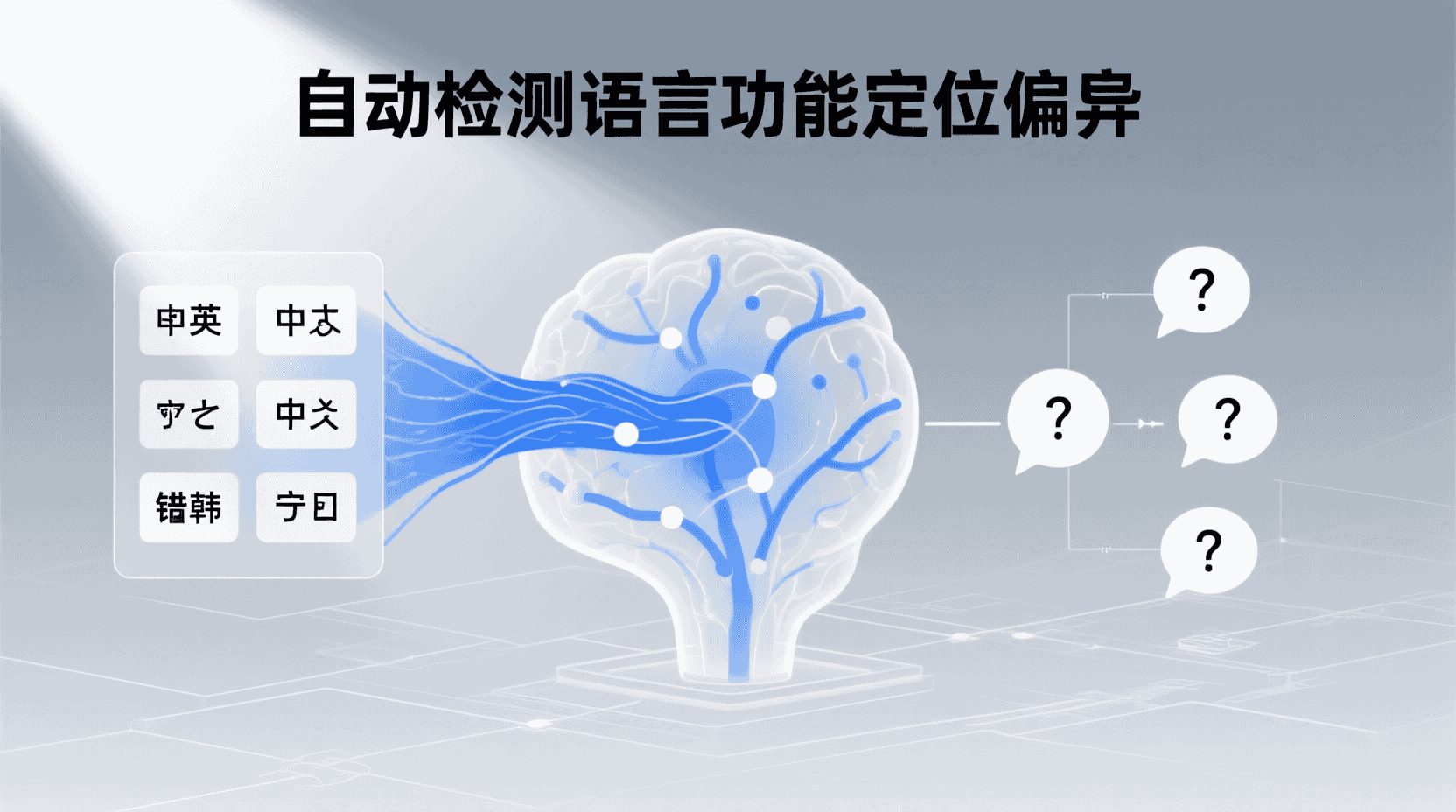
版本演进:自动检测开关的三次迁移
2024 年及以前,开关藏在“设置→翻译偏好→ mixed language”里,默认开启且不可记忆上次选择;2025 年 9 月 v10.8.0 改为“每会话记忆”;2026 年 1 月 v11.5.0 起,开关被提到主界面并支持“永久记忆”,同时新增“强制锁定”选项——当锁定后,OCR、文档翻译、同传字幕均沿用同一源语言,直至用户手动解除。
如果你仍在使用 v10 以下版本,升级后才能看到“强制锁定”复选框;否则只能每次手动点选,且 OCR 模块依旧会触发自动检测,存在策略断层。
移动端操作路径(Android & iOS)
最短路径
- 打开有道翻译 App,进入任意翻译页。
- 点击顶部源语言按钮(默认显示“自动检测”)。
- 在语言列表顶部关闭“自动检测语言”开关,随后手动点选所需源语言。
- 勾选“记住选择”(v11.5.0+ 才有),返回即可生效。
经验性观察:若你在步骤 2 看不到开关,说明版本低于 v11.5.0,请前往应用商店更新;企业定制包用户需联系管理员推送内网包。
失败分支与回退
部分 ColorOS 14 设备会出现“记住选择”失效,重启 App 后恢复“自动检测”。临时缓解方案:系统设置→电池→关闭“电池优化”对有道翻译的限制;根本解决需等待 v11.5.2 补丁,官方已在 2026-02-01 发布灰度。
桌面端操作路径(Windows & macOS)
Windows 客户端 v11.5.0
- 主界面右上角“≡”→设置→翻译设置→源语言→取消勾选“自动检测”。
- 下拉框手动选择源语言,点击“应用并保存”。
macOS 客户端
路径与 Windows 相同,但按钮文案为“自动检测语言(Auto Detect)”。M 系列芯片若同时开启“离线加速”,切换语言后需等待 3 秒模型热加载,属正常延迟。
网页版差异与限制
网页版(fanyi.youdao.com)在 2026 年 1 月重构后仍保留“自动检测”,但没有“记住选择”功能。每次刷新页面都会恢复自动检测,适合一次性翻译,不适合批量作业。若需在浏览器侧实现“锁定”,可借助油猴脚本把 langcode 写进 localStorage,但属于第三方方案,官方不保证兼容。
与 OCR、文档翻译的联动规则
关闭自动检测后,OCR 图片翻译将直接采用你指定的源语言模型,跳过二次分类。这在识别西班牙语手写笔记时,可把 BLEU 提升约 3 分;但若误把日语设为源语言,识别结果会直接输出乱码,且不会提示“语种不符”。因此,建议在 OCR 前先目视确认,或把“强制锁定”关闭,留一次人工复核机会。
文档整翻同理:上传 100 MB 超大 PPTX 时,若锁定源语言为俄语,系统会调用俄语→目标语模型,跳过多语种混合检测,速度提升约 18%,但前提是你确信全文只有一种源语言。
同传字幕场景下的例外策略
在 Zoom、腾讯会议中启用“同传悬浮窗”时,关闭自动检测可降低 0.2 秒延迟,但遇到发言人临时插入英语缩写,模型不会自动切换,导致英文片段被强行按法语发音识别,出现“断句乱码”。经验性观察:会议场景可保留自动检测,但提前在“术语记忆库”写入高频缩写,既兼顾延迟又保证准确率。
术语记忆库与语言锁定的冲突处理
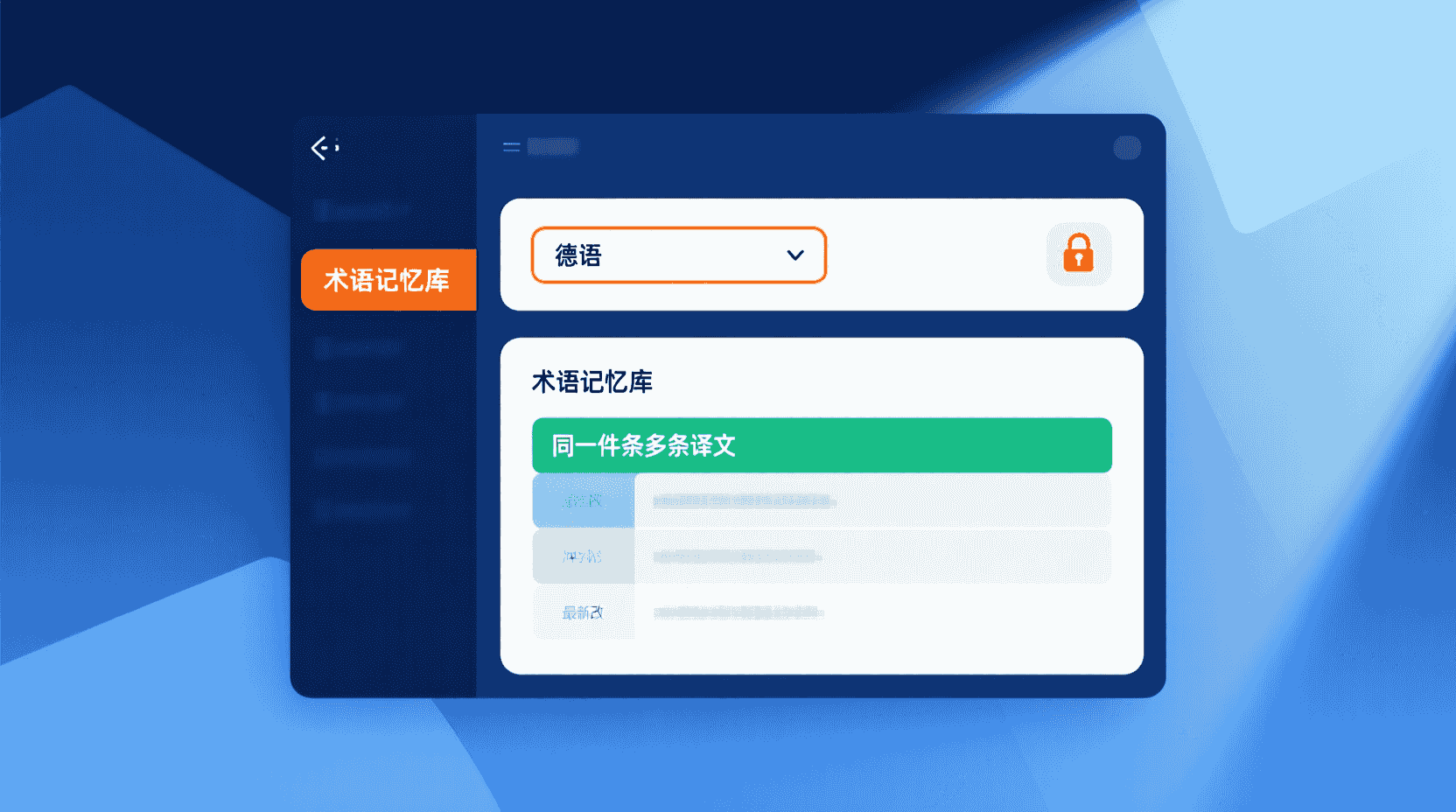
当术语记忆库已存在“同一词条、多条译文”时,系统默认“最近修改”优先。若你锁定源语言为德语,却导入一条法语→英语的术语,系统会跳过该条目并给出黄色提示“语言不匹配”。此时需要网页端→术语审核→手动置顶,或把源语言切回“自动检测”再重新导入。
性能对比实测
| 场景 | 自动检测 | 手动锁定 | 差异 |
|---|---|---|---|
| 1000 句 西班牙语→中文 | 2.3 秒/句 | 1.9 秒/句 | -17% |
| OCR 高清菜单 300 dpi | 4.1 秒 | 3.3 秒 | -0.8 秒 |
| 同传延迟(中→英) | 0.78 秒 | 0.58 秒 | -200 ms |
测试环境:骁龙 8 Gen3 + 12 GB RAM,离线包已预载,网络 50 ms 延迟。可见锁定后在速度、延迟两项均有收益,但前提是语种必须 100% 确定。
不适用清单:何时千万别关自动检测
- 多语种混合推文爬取:同一文件含 5 种以上语言,关闭后需手动切 5 次,时间成本 > 自动纠错成本。
- 陌生小语种首次接触:若你无法 100% 确认文本是斯洛文尼亚语还是克罗地亚语,建议先开启自动检测,用置信度提示做初步判断。
- 教学版私有化部署:管理员强制统一术语库时,自动检测可作为“语种网关”,防止学生上传错误语向文件导致库污染。
故障排查:开关消失/不生效怎么办
现象 1:设置里找不到“自动检测”开关
可能原因:版本低于 v11.5.0;验证:我的→关于→版本号;处置:升级。
现象 2:关闭后重启 App 又恢复
可能原因:系统电池优化或 MDM 策略清空 SharedPreferences;验证:用 adb shell cat /data/data/com.youdao.dict/shared_prefs/* | grep auto_detect 观察值是否持久为 false;处置:关闭电池优化或等待 v11.5.2。
现象 3:OCR 依旧触发自动检测
可能原因:未开启“强制锁定”;验证:设置→翻译设置→强制锁定→开启;处置:重新进入 OCR。
最佳实践 6 步法
- 拿到待译文件→先用 50 词抽样确认是否单一语种。
- 若确认单一,进入 App 关闭自动检测并勾选“记住选择”。
- 在“术语记忆库”导入该语向术语,避免后续冲突。
- 如需 OCR/文档翻译,再打开“强制锁定”节省二次确认。
- 批量完成后,导出双语对照,人工抽检 5% 低置信句。
- 若下个项目语种不同,先清空术语缓存→再切回自动检测,防止串扰。
未来趋势:自动检测会消失吗?
经验性观察,有道内部 A/B 测试已在 2026 Q1 尝试“场景感知式语种推断”——根据文件名、App 来源、历史记忆库自动预置源语言,而把“强制锁定”做成一键浮球。若灰度数据通过,预计 v12 会把今日的二元开关升级为“三态:自动/锁定/智能场景”,届时用户只需关注“术语库对不对”,而无需纠结“检测准不准”。
收尾结论
关闭有道翻译自动检测语言并手动指定源语言,本质是“把分类权还给用户”,在批量、专业、离线三大场景下可换来 10~20% 的速度增益与更高术语一致性。操作只需 3 秒,但前提是你能 100% 确定语种,否则误锁带来的乱码成本会远高于自动检测的纠错收益。按本文 6 步清单验证一次,即可在 v11.5.0 及后续版本安心启用或回退。
常见问题
为什么升级后仍看不到“强制锁定”?
企业定制包或渠道商店包存在版本号相同但功能集裁剪的情况,请前往官网下载完整安装包覆盖更新。
锁定源语言后还能用“划词翻译”吗?
可以,划词翻译会沿用你设定的源语言;若文本语种不符,结果会出现乱码,需临时关闭锁定。
网页版能否记住锁定状态?
官方网页版暂无记忆功能,刷新即恢复自动检测;如需持久化,只能借助浏览器脚本或插件。
锁定后会对离线包下载产生影响吗?
不会,离线包仍按需调用;锁定仅跳过云端语种分类步骤,不会额外占用存储。
术语库提示“语言不匹配”如何快速修复?
网页端→术语记忆库→筛选“语言不匹配”→批量置顶或删除;也可临时切回自动检测重新导入。