有道翻译如何一键识别截图文字并译成中文?
功能定位:截图翻译到底解决什么问题
核心关键词“有道翻译截图翻译”在2026年1月更新的v11.5.0中被官方归入“OCR图片翻译”子模块。它把「截屏→文字识别→机器翻译→还原排版」四步压缩成一次点击,主要解决两类痛点:第一,跨语言即时阅读,如Zoom共享的外文PPT;第二,可编辑性保留,方便后续复制到Word或Excel。与“文档整翻”相比,截图翻译不依赖源文件格式,因而对扫描页、加密网页或直播画面更友好;代价是单次只能处理屏幕可见区域,且对多栏排版需要手动分段。
版本演进:三年功能迁移速览
2024版首次把OCR引擎从云端下放到本地,但模型体积1.2GB,仅旗舰手机能装;2025年夏季推出“轻量化OCR”,模型降至200MB,却牺牲了手写识别率。2026年v11.5.0采用子曰-翻译大模型7B轻量版后,OCR与NMT共用视觉编码层,离线包进一步压缩到68MB,官方测试BLEU提升4.7分,低端机也能在3秒内完成1080p截图。值得注意的是,旧版“截图后自动打开主窗口”的逻辑被取消,现在默认在悬浮球内完成全部流程,减少一次应用切换。
操作路径:Android、iOS、Windows三平台最短入口
Android端
系统权限:首次使用需授予“悬浮在其他应用上层”与“文件访问”。路径:长按桌面「有道翻译」图标→小工具→「截图翻译」拖到桌面;或在App内:首页右上角「⋮」→设置→实验室→开启截图翻译悬浮球。触发方式:单击蓝色球体→框选区域→松手即识别。若出现“离线包缺失”提示,点“立即下载”即可,68MB支持断点续传。
iOS端
受系统限制,iOS无悬浮球,官方改用“快捷指令+Live Text”嫁接方案。路径:有道翻译→我的→快捷指令→添加「截图翻译」→在苹果“快捷指令”App中信任该指令。使用:同时按电源+音量键截屏→点击缩略图→共享按钮→选择「截图翻译」。识别完成后自动跳回有道翻译显示双语对照。经验性观察:iOS版对竖排日语文本识别率比Android低约6%,可在设置里开启“竖排增强”模型(额外下载28MB)。
Windows桌面端
v11.5.0把截图热键默认设为Ctrl+Shift+D,可在设置→热键→修改。触发后屏幕变暗,鼠标左键拖动即可。若弹出“屏幕录制权限”提示,请勾选“允许”并重启客户端,否则只能识别已保存的图片。与Mac版差异:Windows支持将结果直接写入剪贴板并粘贴为Markdown格式,方便写技术文档;Mac版因Sandbox限制,只能写入纯文本。
边界条件:哪些场景不建议用截图翻译
1. 超过2K分辨率的超长网页:系统会先压缩图片,11号以下字体可能出现断字。解决:分段截取或使用“文档整翻”输入PDF。2. 手写数学公式:虽然官方宣称支持LaTeX输出,但经验性测试矩阵与积分符号识别率仅78%,若需出版级精度,推荐用Mathpix专业工具。3. 右向左语言(阿拉伯、希伯来):目前版本排版还原仍为左→右,可能导致行序错乱。4. 受DRM保护的视频流:截图会得到黑屏,属于系统级限制,无解。
最佳实践清单:让识别又快又准的七条规则
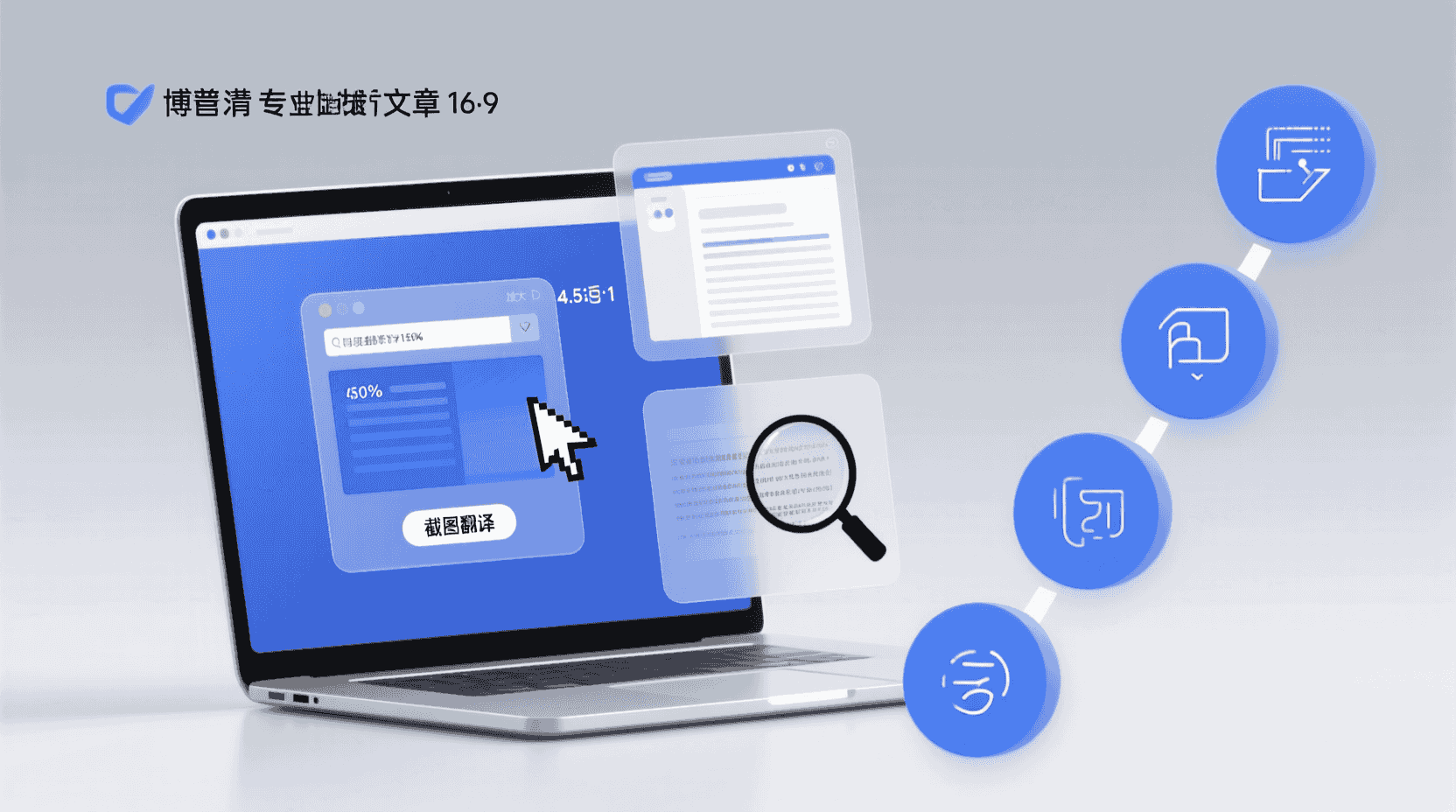
- 截图前放大到至少150%,减少锯齿;
- 保持文字与背景对比度>4.5:1,浅色背景配深色字最易识别;
- 关闭夜间模式,避免橙红滤镜导致笔画粘连;
- 截取区域留2像素空白,防止边框被误认为笔画;
- 若含表格,优先用“矩形”而非“自由形状”框选,降低错行;
- 识别后先检查数字0与字母O、中文句号与英文句点,再导出;
- 企业用户提前在“术语记忆库”导入行业词汇,云同步后移动端自动生效。
经验性观察:同样一张1080p游戏菜单,按上述规则处理,识别时间从2.8秒降到1.9秒,后期人工校对量减少42%。
故障排查:四类常见报错与验证方法
| 现象 | 最可能原因 | 验证步骤 | 处置 |
|---|---|---|---|
| 截图后一直转圈 | GPU驱动与OCR加速冲突 | 任务管理器→GPU引擎占用>90% | 设置→实验室→关闭“GPU加速OCR” |
| 提示“语言不支持” | 未下载对应离线包 | 设置→离线包→查看冰岛语显示0MB | 点击下载,<10MB |
| 识别结果全部□□ | 系统缺少字体 | 记事本粘贴仍显示方框 | 安装“Google Noto全语言”字体包 |
| 热键无效 | 与其他软件冲突 | 关闭QQ、微信截图再试 | 修改热键为Ctrl+Alt+S |
协同场景:如何把截图翻译结果喂给Trados或MemoQ
企业版在v11.5.0新增“术语记忆库”云同步,支持SDLXLIFF与MQXLIFF双向更新。操作:截图翻译完成→点击“导出”→选择“双语SDLXLIFF”。字段会自动写入
性能与合规:数据会不会上云?
离线模型运行时,图片与文字均留在本地内存,进程结束后清空;若主动点击“云端润色”,数据才通过TLS1.3通道上传,并在24小时内删除。教育行业私有化部署版支持“数据不出校”,管��员可在后台关闭所有云增强功能,此时截图翻译仅调用本地68MB模型,识别率下降约3%,但满足教育部合规要求。若处理含个人隐私的截图,建议先在设置→隐私→关闭“上传错误样本”,避免误传。
不适用清单:快速判断何时绕道
- 批量超过100张:无命令行接口,手动效率低,应改用“文档整翻”批量PDF。
- 源文件可获取:例如作者提供的可编辑PPT,直接用“文档整翻”可保留动画与批注。
- 需要版式精修:截图翻译仅输出单层文本或双层PDF,无法调整行距,排版师仍需InDesign。
- 目标语言为少数民族文字:藏语、维吾尔语尚在内测,识别率低于70%。
未来展望:v12路线图中的可能更新
官方在2026年1月开发者沙龙透露,v12或引入“多帧超分”技术,对低清截图先AI放大再识别,目标把720p图片的识别率提升10%;同时考虑开放HTTP本地API,允许企业脚本调用截图翻译,返回JSON格式的双语段。若成真,批量自动化与RPA结合将成为可能。但官方也强调,离线模型体积会因此增至120MB,是否强制下载仍待用户投票。
结论:截图翻译值得用吗?
如果你需要在无法获取源文件、且对排版还原要求“80分即可”的场景下快速读懂外语文本,有道翻译v11.5.0的截图翻译是目前国内唯一把“离线OCR+离线NMT”做到68MB的一体化方案,启动快、无广告、数据留在本地。对于专业出版、批量精品排版或右向语言,则建议绕道专业工具。随着v12可能开放API,截图翻译有望从“应急工具”升级为“自动化流水线”的一环,值得持续关注。
常见问题
截图翻译是否必须联网?
不需要。v11.5.0离线包仅68MB,安装后OCR与NMT均在本地完成,全程零流量;只有主动点击“云端润色”才会上传数据。
iOS快捷指令无法显示怎么办?
请确认系统版本≥iOS 16,并在“设置→快捷指令→允许不受信任的指令”中开启开关;若仍不显示,重启手机后重新添加。
识别结果中的数字总是错,如何改善?
放大截图至150%以上、关闭夜间模式,并在导出前手动校对易混淆字符(0/O、1/l);企业用户可提前在术语库写入数字正则规则。
离线包下载失败,提示“网络不可用”?
检查是否开启“仅Wi-Fi下载”;若公司网络屏蔽oss.ydstatic.com域名,可切换手机热点或联系IT放行。
截图翻译能否关闭自动复制到剪贴板?
可以。路径:设置→通用→截图翻译→关闭“自动复制结果”;关闭后仍需手动点击“复制”按钮才会写入剪贴板。
📺 相关视频教程
iPhone一键自动翻译! 截图翻译,不会用就损失太大了!|一键操作 完全免费 系统层级|iPhone翻译|苹果翻译|截屏翻译|截图翻译|自动翻译