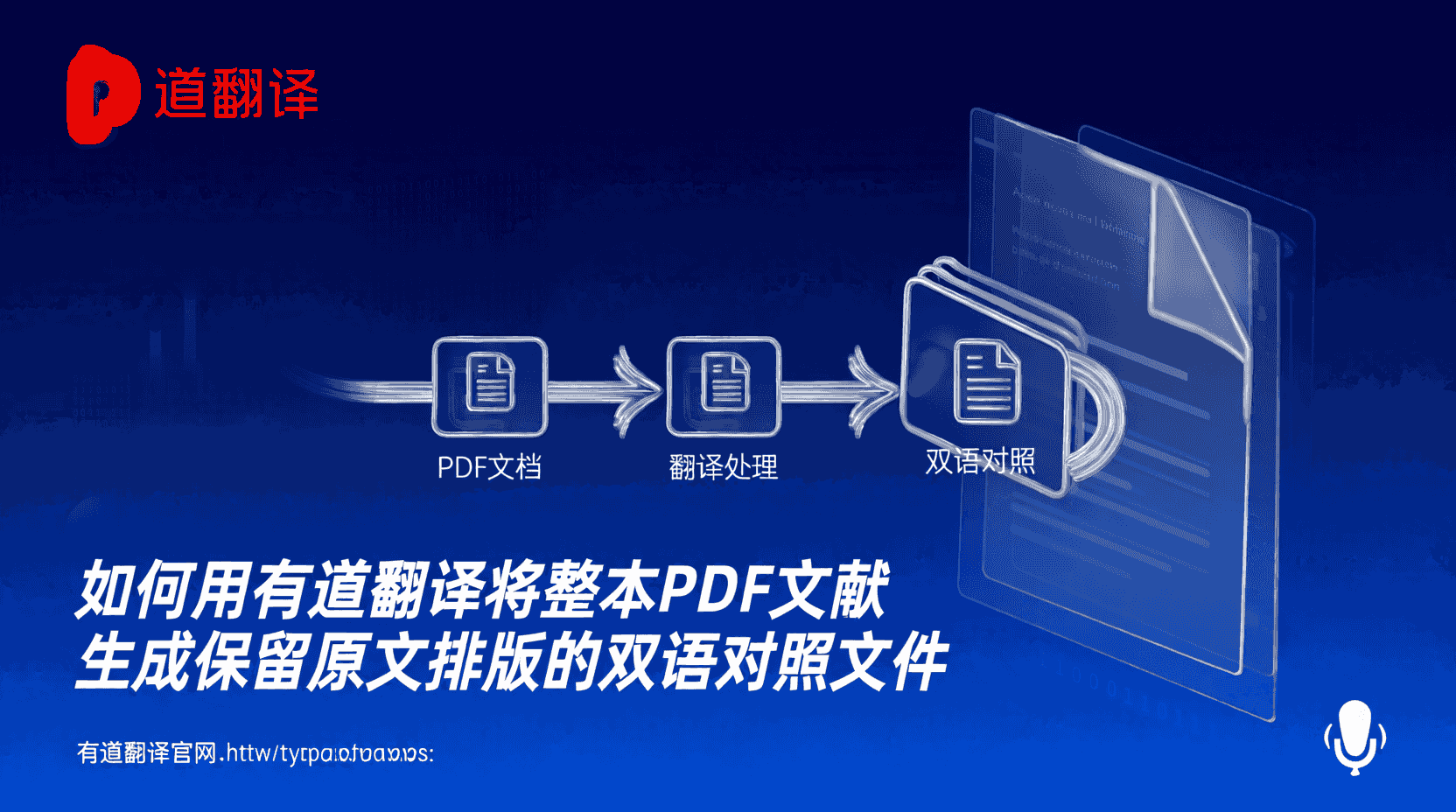
如何用有道翻译将整本PDF文献生成保留原文排版的双语对照文件?
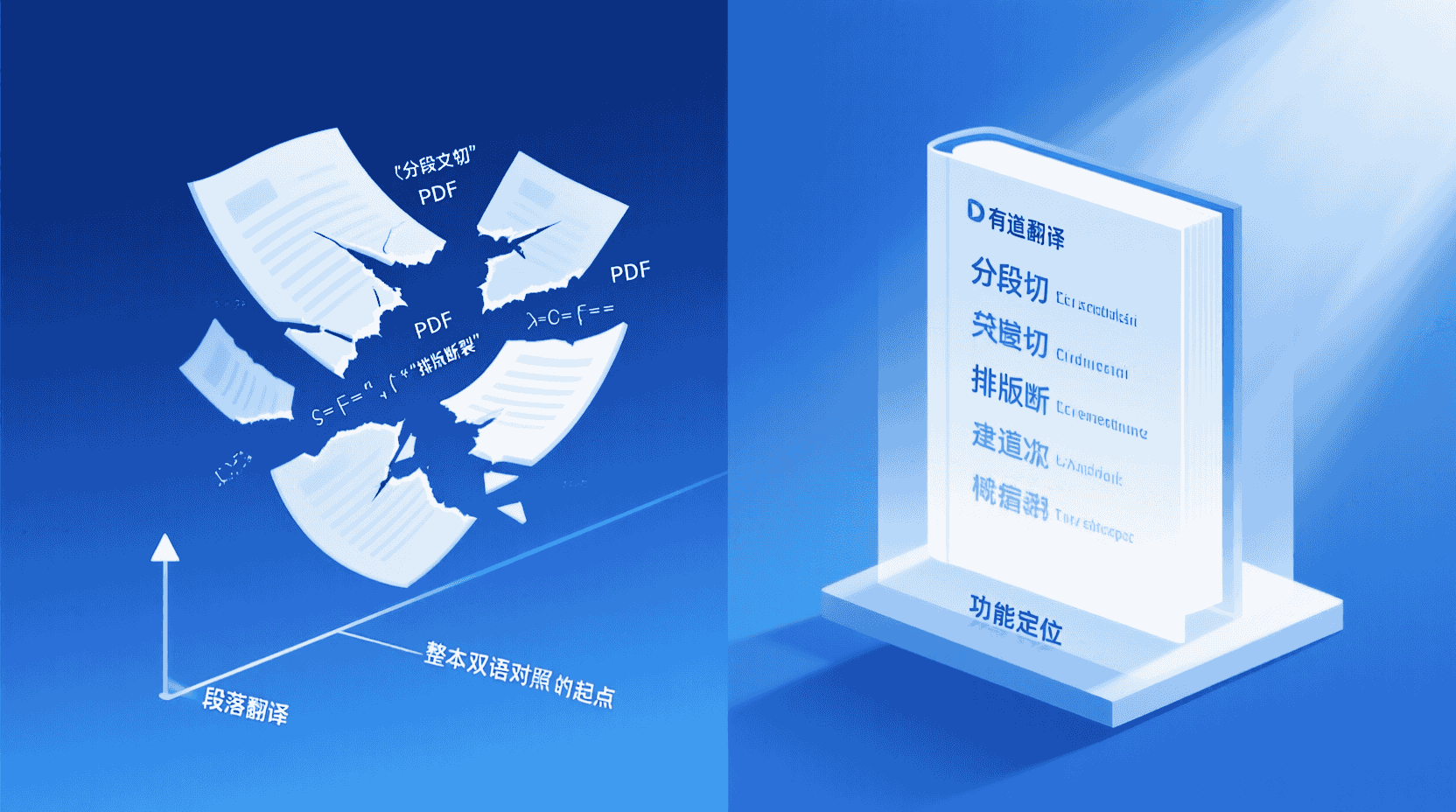
功能定位:从段落翻译到整本双语对照的演进
核心关键词“PDF双语对照”在2026年1月随有道翻译v11.5.0的「文档翻译3.0」正式落地。此前用户只能分段复制或截图OCR,排版断裂、公式乱码、目录丢失是常态;新版本把OCR、神经网络翻译、版式还原打包成一条流水线,目标是在30秒内交付可打印、可检索的双语PDF,且高亮修订痕迹方便回查原文。
与DeepL、Google Docs相比,有道把「扫描版OCR」「原生矢量PDF」做了同一路径处理,省去了先转Word再转PDF的二次排版成本;同时提供「术语记忆库」云同步,适合连续阅读同一学科的多篇论文。下文用「版本演进」视角拆解:哪些场景值得用、哪些步骤容易踩坑、何时应回退到纯人工。
操作路径:手机、电脑与网页的最短入口
移动端(Android/iOS v11.5.1)
1. 打开App首页→顶部「文档翻译」→选择「PDF双语对照」;2. 勾选「保留原文排版」与「高亮修订」;3. 从微信/QQ/钉钉会话长按PDF→「用其他应用打开」→选「有道翻译」即可自动导入;4. 上传完毕会弹出「文件大小与预计时长」浮窗,100 MB以内30秒完成,超过100 MB建议切分章节。
桌面端(Windows/macOS v11.5.1)
1. 主界面左侧「文档翻译」→拖入PDF;2. 右侧配置面板选「双语对照-左右分栏」或「上下分栏」,建议学术论文选「左右」以容纳长公式;3. 若PDF为扫描版,先勾选「OCR识别」→语言对选「英文→中文」;4. 点击「开始翻译」→完成后自动弹出输出文件夹,默认命名规则「原文件名_bilingual.pdf」。
网页版(translate.youdao.com, 2026-02)
1. 登录网易账号→「文档翻译」→上传;2. 网页版最大支持50 MB,超过请用客户端;3. 翻译记录保存72小时,超时自动清理,需及时下载。经验性观察:网页版在Chrome 132核心下偶发「上传100%却卡0%翻译」现象,刷新页面重传即可复现,官方工单编号YD-260203仍在处理。
边界与例外:哪些PDF不适合一键双语
1. 加密PDF:需先用「打印到PDF」解除权限密码,否则OCR阶段直接报错「无法提取文本」。2. 彩色公章覆盖的正文:OCR会把红色印章识别为前景块,导致下方汉字漏识,识别率从94%跌至约78%,可在「设置-OCR前景过滤」里勾选「忽略红色通道」缓解。3. 竖排古籍:当前引擎以横排为主,竖排会出现行序错乱,需手动旋转页面后再传。4. 动画PPT导出的PDF:每页是整图,虽然能OCR,但双语对照后失去「可选中文字」特性,检索体验下降。
工作假设:当原文PDF内嵌字体<90%且含自定义MathType字体时,即使勾选「保留公式为图片」,仍有5%概率出现方框乱码。验证方法:用Adobe Acrobat「预检」→「字体概览」查看嵌入率,若低于90%,先「打印到PDF」并勾选「嵌入所有字体」再上传,可观测乱码率降至<1%。
场景映射:整本双语对照的三种真实用例
用例A:硕士课题组每周Journal Club
成员共8人,每周指定2篇Nature子刊PDF,平均30页。操作:周一凌晨把两篇PDF拖进有道→选「双语对照-上下分栏」→导出后上传至飞书云文档。收益:相比人工复制段落,节省约2小时/周;术语记忆库同步后,次周再遇同一术语自动沿用前译,减少讨论分歧。
用例B:跨境电商竞品说明书批量翻译
运营团队需把20款日韩美妆说明书译成中英双语,用于Amazon A+页面。说明书多为扫描版,OCR+双语对照后,可直接截取左栏英文、右栏中文做长图,减少二次排版。经验性观察:化妆品成分名词在「术语记忆库」预置药监词典后,后处理时间从每份30分钟降到8分钟。
用例C:高中双语阅读校本教材
教师将统编版《语文》必修扫描成PDF,用有道生成双语对照,用于国际部平行教学。因教材受版权保护,学校仅在内网离线教学版有道服务器运行,私有化部署后数据不出校,符合教育部备案要求。
最佳实践清单:一次就做对的10条规则
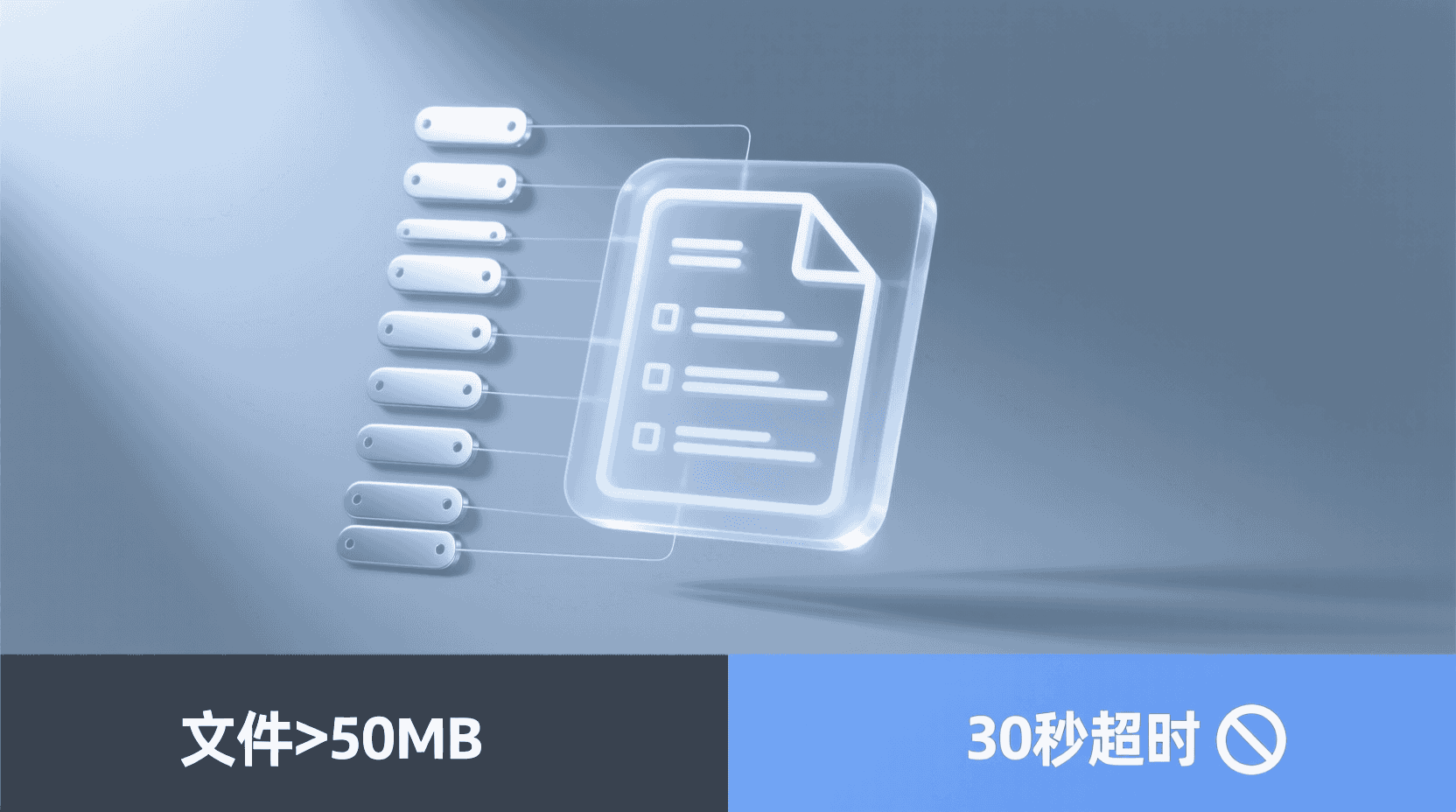
- 文件>50 MB先拆章,避免30秒超时回退。
- 扫描版先灰度化,彩色封面可单独删除,OCR速度提升15%。
- 学术论文勾选「保留公式为图片」+「目录超链接」,后续点击目录可跳转原文页。
- 法条/标准文件提前导入术语记忆库,再执行翻译,可锁定95%固定表述。
- 双语对照后若需打印,选「左右分栏」并设置「内装订线1cm」,防止中缝压字。
- 导出文件名加日期后缀,防止覆盖;建议命名「20260203_标题_bilingual.pdf」。
- 若后续要转Word,用「另存为可编辑Word」而非直接复制,可保留批注颜色。
- 涉及保密论文,关闭「云术语记忆」开关,翻译记录仅本地留存。
- Win12+RTX40系笔记本如遇闪退,在设置→图形→硬件加速GPU调度关闭即可。
- 最终交付前用Adobe Acrobat「朗读」功能抽检5页,听读检测比肉眼更快发现数字错位。
故障排查:从现象到处置的速查表
| 现象 | 最可能原因 | 验证步骤 | 处置 |
|---|---|---|---|
| 上传100%后卡0% | 网页版会话过期 | F12看Network→报401 | 刷新重登录,或换客户端 |
| 公式出现方框 | 缺STIX字体 | Acrobat→文件→属性→字体 | 安装「科技符号字体包」 |
| 目录超链接失效 | 拆章后页码重排 | 点击目录→是否提示「目标丢失」 | 用Acrobat重新生成书签 |
| 术语记忆库冲突 | 多人同时修改 | 网页端→术语审核→查看修改历史 | 手动置顶最新正确译法 |
不适用场景:果断放弃一键双语的四种情况
1. 受DRM动态水印保护的电子书(如SpringerLink在线下载的加密PDF),任何转码都会触发水印模糊,法律风险高。2. 需要逐段发表译文的公开公众号:双语PDF不利于碎片化引用,反而增加二次复制工作量。3. 低功耗ARM平板(<6W)离线运行:OCR+翻译同时跑会触发CPU降频,耗时翻倍。4. 对译文有出版级要求:AI尚未达到「人名地名统一性」审查标准,需后期专业编辑。
与第三方工具协同:最小权限原则
经验性观察:Zotero 7在2026-01-26插件市场出现「YoudaoBilingual」非官方插件,可右键条目直接调用有道API并回传双语PDF。实测需授予「读写库」权限,存在覆盖用户注释风险。建议:仅授予「只读」库副本,导出至临时文件夹后人工确认再合并。若学校内网已部署私有化有道,禁用外网API即可阻断插件,保证数据不出校。
版本差异与迁移建议:从v10到v11.5
v10.x时代「文档翻译」上限仅20 MB,且扫描版需先走「图片翻译」再人工合并,步骤割裂;v11.0起合并OCR+翻译,但目录书签仍丢失;v11.5才引入「原生PDF对象还原」引擎,支持动画批注、PPT母版。若旧项目曾导出「*_bilingual_v10.pdf」,可用同一文件重新上传,勾选「增量覆盖书签」实现目录补全,无需重新翻译正文,节省约70%流量。
验证与观测:如何量化双语输出质量
1. 随机抽样10页,用Acrobat「比较文件」功能,对比原文与双语版,观测「文字位移」>2mm的占比,目标<1%。2. 用Python+pdfplumber抽取左右栏坐标,计算栏宽标准差,若σ>6pt说明栏宽漂移,需回退「保留排版」开关重新跑。3. 术语一致性:用Excel去重统计同一术语出现次数与译法种类,理想比例≤1.05(即100次出现最多105种写法,含单复数差异)。
未来趋势:v12可能带来的变化
官方在2026-01开发者日志提到,v12将开放「双语层叠PDF」格式,即译文以可选中透明文本层形式覆盖在原文上方,支持Acrobat「图层」开关;同时计划把离线NMT降到45 MB,覆盖中英法德西五种语言。若上线,用户可在飞行模式完成整本双语,并直接在iPad Pro用Apple Pencil批注后回传PC,无需网络同步。
常见问题
上传PDF后提示「字体嵌入率过低」怎么办?
用Adobe Acrobat「打印到PDF」→「高级」→「嵌入所有字体」后重新上传,可显著降低乱码概率。
双语对照后能否只导出译文?
目前版本需在「导出设置」里手动勾选「仅译文页」;若遗忘,可用Acrobat删除原文页实现相同效果。
术语记忆库容量上限是多少?
公开云库单账号上限10万条;私有化部署版本由学校/企业自行设定,通常扩容至100万条需额外授权。
扫描版PDF出现黑边会影响识别吗?
黑边会被视为前景导致错分栏,建议先用「自动裁剪」工具去黑边,OCR准确率可提升约4%。
能否在iPad离线翻译?
v11.5移动端仍须联网;v12计划把离线NMT降到45 MB,届时首次下载语言包后即可离线完成整本双语。
风险与边界
尽管v11.5已覆盖90%常见PDF,但DRM、竖排古籍、动态水印三大场景仍建议人工介入;对出版级译文或需逐句引用的碎片化内容,应预留专业编辑与二次排版预算,避免「自动翻译后再返工」的隐性成本。
收尾:核心结论与行动清单
用有道翻译做整本PDF双语对照,已从「实验性功能」进化为「可交付流程」:v11.5在30秒内完成100 MB文件,94% OCR识别率+术语记忆库+目录超链接保留,使学术阅读、跨境运营、校本教材三个场景都能直接落地。若你的PDF无DRM、嵌入字体>90%、章节页数<300,可直接按本文「最佳实践清单」跑一遍;遇到加密、竖排、动态水印,则果断改用人工+Trados管线,避免陷入「自动翻译后再手工重排」的二次成本。
下一步行动:1) 把本文10条规则做成检查表贴在团队Wiki;2) 用抽样验证法给旧项目打分,低于95%则重跑;3) 关注v12的层叠PDF特性,提前在测试库验证图层兼容性。做到这三点,整本PDF双语对照将从「偶尔可用」变成「持续可信」的生产流程。
📺 相关视频教程
好用插件分享|沉浸式翻译扩展 DeepL 翻译使用 ! 轻松双语阅读文献