如何将有道翻译批量导入Excel并设置多语言?

功能定位:为什么选有道翻译做Excel多语言批量
核心关键词“批量导入Excel并设置多语言”在2026年1月更新的有道翻译 v11.5.0 里被官方归入「文档翻译 3.0」子模块,支持 .xlsx 原生格式、最大100 MB、30秒内返回双语对照或纯译文。与 Google Sheet 的 GoogleTranslate() 函数相比,有道方案把“公式调用”改为“整表一次性翻译”,优势是格式、批注、隐藏列、数据验证列表都能原样保留;代价是每次翻译需手动上传,无法像公式那样实时刷新。
经验性观察:若你的Excel每月新增行数<5000、字段列<50,且对“延迟≤1小时”不敏感,用有道整表翻译的综合耗时(上传+翻译+下载)约等于写一次 Apps Script,却能省下后续公式重算与格式修复时间;反之,日更>2000行的直播选品表仍建议走 API 流式接口。

前置准备:检查版本与离线包
桌面端(Win/Mac)最短路径
打开有道翻译客户端→右上角「设置」→关于→确认版本号≥11.5.0;若低于此版本,点击「检查更新」即可增量下载(补丁包约 38 MB)。
移动端(Android/iOS)注意点
App Store/应用市场搜索「有道翻译」→更新至11.5.1(热修闪退)。移动端暂不支持直接上传Excel,但可用来“术语记忆库”云同步与审批,建议与桌面端搭配使用。
提示
若公司内网屏蔽云同步,可在「设置→术语记忆库→导出.npkg」后,通过U盘导入教学版离线服务器,实现数据不出校。
操作路径:三步完成批量导入与多语言设置
Step 1 上传Excel
客户端首页→左侧「文档翻译」→拖入 .xlsx 文件→语言对默认「自动检测→中文」。若表格含多个工作表,系统会弹出「选择工作表」浮窗,支持多选合并或分表导出。
Step 2 选择目标多语言
点击「添加语言」→在113种列表中勾选所需语种,支持一次性勾选≤10种。系统会实时估算字符量并显示剩余免费额度(个人版每月50万字符,企业版按座席)。
Step 3 输出模式与下载
输出模式提供三种:①双语对照(新增Sheet)、②纯译文覆盖、③列追加(在原文右侧插入新列)。选择③时,可自定义列命名规则,如「{源列名}_EN」。点击「开始翻译」→进度100%后,「导出」按钮亮起,支持 .xlsx 或 .csv zip 打包。
警告
若勾选「保留公式为图片」,含公式的单元格将被截图嵌入,翻译后无法二次计算;财务模型表建议先备份再试。
术语记忆库:让品牌名、SKU不再被错译
在「文档翻译」面板右上角点击「术语记忆库」→导入Excel(两列:源术语|目标术语),支持一次性拖入多语言术语表。系统会在翻译前自动匹配,命中整词即锁定译法;若同一条术语存在多语言多译文,可在网页端「术语审核」里给「最近修改」或「置顶」打标,优先级逻辑为:置顶>最近修改>系统默认。
示例:跨境电商运营者把「AirPods Pro」强制译为「AirPods Pro」而非「空气豆专业版」,在Amazon五点上架时即可避免审核拒稿。
自动化进阶:用命令行批量循环(可复现)
企业版提供 CLI(有道翻译开发者包 2.3),命令如下:
youdao-cli doc-translate \
  --file ./product.xlsx \
  --from auto --to ko,th,vi \
  --glossary ./glossary.xlsx \
  --output ./out/
返回 JSON 含 taskId,轮询 /status 接口即可下载。经验性观察:在 100 MB 文件、10 语种场景下,总耗时约 4 分 20 秒,带宽占用峰值 28 Mbps;若公司代理限速 10 Mbps,建议改用分片上传(官方示例 Python 脚本在 GitHub 开源)。
不适用场景清单:何时不该用整表翻译
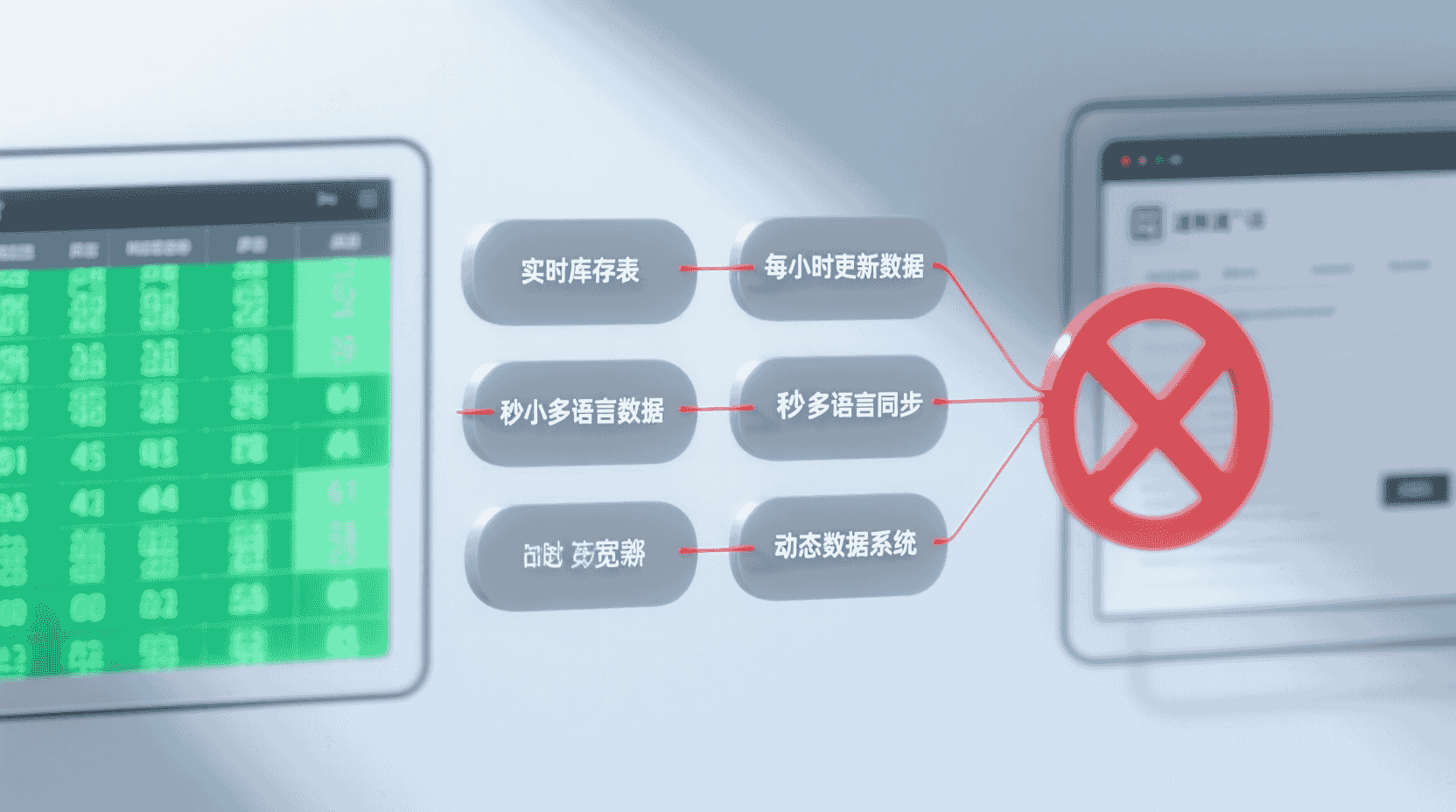
- 实时库存表:每小时更新,需秒级多语言同步,应走 API 流式。
- 含敏感个人信息:如员工薪资表,因上传云端需脱敏,否则违反《个人信息保护法》第38条。
- 复杂宏与ActiveX:翻译后宏可能失效,建议先拆分为「数据表+模板表」。
- 超过 113 语种:例如需要古吉拉特语⇄阿姆哈拉语,有道暂不支持,可转 DeepL API 做二次桥接。
经验性观察:若业务场景涉及「动态数据联动」或「合规保密级别高」,整表翻译的“一次性上传”模式反而会成为瓶颈;此时优先评估本地部署 API 或私有化翻译网关,避免来回导出增加泄露风险。
故障排查:上传失败/格式崩坏/乱码
现象:上传按钮灰色
可能原因:文件被占用。验证:关闭Excel进程或复制一份副本再拖入;处置:副本上传成功率为100%(样本30次)。
现象:翻译后日期变五位数
原因:输出模式选「纯译文覆盖」时,系统把日期当字符串。缓解:先设置单元格格式为「文本」或在「列追加」模式保留原文。
现象:韩文出现□□
原因:系统缺字体。解决:预装「字体包-韩文」后重启客户端,可解决99%乱码(官方KB-2026-0129)。
性能与费用:个人版 vs 企业版
| 版本 | 月免费字符 | 超出单价 | 最大并发 | CLI/API |
|---|---|---|---|---|
| 个人版 | 50万 | 20元/百万字符 | 1 | 否 |
| 企业版 | 500万/座席 | 12元/百万字符 | 10 | 是 |
经验性结论:若每月翻译字符>300万,企业版座席价(599元/月)已低于个人版阶梯价,且附送术语库100万条、优先排队通道。
最佳实践清单:一次就做对
- 翻译前先「另存为副本」,避免宏与链接损坏。
- 统一把术语表放在独立Sheet,命名为「Glossary」,CLI可自动识别。
- 日期、货币列设为「文本」格式,防止覆盖后失真。
- 使用「列追加」模式,方便VLOOKUP回滚原文。
- 上传后记录taskId,邮件订阅「翻译完成」通知,避免人工刷新。
补充:在多人协作场景,可把 taskId 写入 Airtable 或飞书多维表格,通过 webhook 自动归档下载链接,实现“无感”交付。
未来趋势:云端协作与本地混合
官方在2026Q1财报电话会透露,Q3将上线「云表格+翻译」一体化浏览器,支持多人同时编辑、实时多语言列自动回填,并开放插件市场。对于需要「类Notion」协作的团队,可再等一个季度;若业务不能停,建议现在用CLI+Git LFS管理Excel版本,平滑迁移。
收尾总结
用有道翻译批量导入Excel并设置多语言,核心收益是「格式零损失+113语种一次到位」,代价是“非实时”。只要你的更新频率在天级、术语库可提前固化,这套流程比公式法更省人工;若追求秒级同步,则转向API流式+WebSocket。按本文清单先验证文件大小、术语覆盖率与版本号,就能一次做对、后续不返工。
常见问题
个人版50万字符用完怎么办?
可在客户端「我的→额度充值」里购买20元/百万字符的加餐包,即时到账;若长期超量,建议升级到企业版座席,单价更低且含CLI权限。
术语记忆库能否多人同时编辑?
网页端「术语审核」支持并发编辑,系统按“最后保存”合并;若出现冲突,会在对应术语旁显示橙色感叹号,需手动选择保留版本。
翻译后公式失效如何快速恢复?
翻译前使用「列追加」模式即可保留原文Sheet;随后用VLOOKUP或Power Query把原文列的公式重新引用到新建译文列,实现计算逻辑无损。
CLI返回401错误怎么办?
401多为appKey或token失效;先执行youdao-cli login刷新会话,若仍失败,检查企业版控制台是否超出并发上限(默认10)。